JEUX SUR CHROMEBOOK
Jeux FPS sur Chromebook : jeux de tir gratuits et fluides
Les meilleurs jeux FPS pour Chromebook tournent directement dans Chrome : pas de téléchargement, pas d’installation, rien qui encombre ton stockage. xFPS en fait partie : gratuit, jouable en invité, avec un réglage graphique Very low créé après des tests sur des Chromebook à 2 cœurs. Voici pourquoi le navigateur est la bonne solution, et comment faire tourner un jeu de tir de façon fluide sur ton Chromebook.
Les libellés de boutons cités dans ce guide correspondent à la version anglaise. Le jeu est aussi disponible en français : choisis Français dans les paramètres, rubrique Gameplay, option Langue.
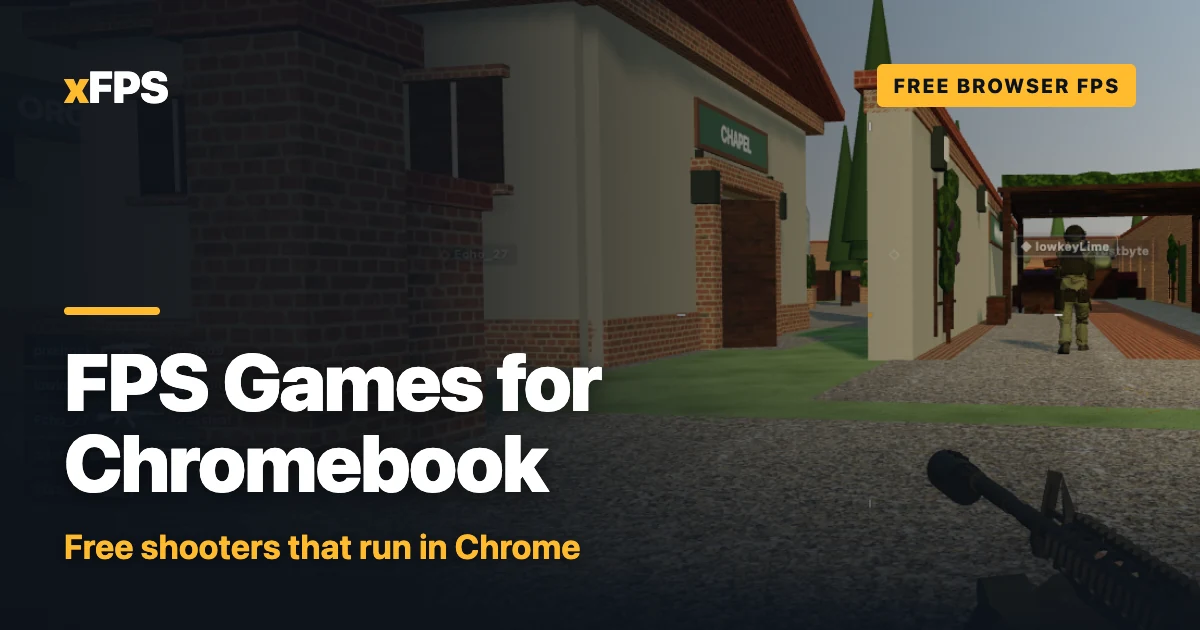
Joue sur ton Chromebook maintenantGratuit dans Chrome. Pas de téléchargement, pas de compte.
Jouer en Free-for-allPeut-on jouer à des FPS sur Chromebook ?
Oui, mais pas comme sur un PC gamer sous Windows. Voici ce qu’un Chromebook peut faire, et ce qu’il ne peut pas faire, en 2026 :
- Steam, c’est fini. La bêta de Steam pour Chromebook de Google s’est arrêtée le 1er janvier 2026, et les jeux installés par ce biais ne fonctionnent plus. Elle n’est jamais sortie de bêta.
- Les jeux de tir Android marchent sur beaucoup de modèles, via le Play Store. La plupart sont pensés pour l’écran tactile d’un téléphone : sur un portable avec clavier et pavé tactile, les contrôles font souvent pièce rapportée.
- Le cloud gaming diffuse de plus gros FPS dans Chrome. Il faut une connexion rapide et stable, et le service ou les jeux sont généralement payants.
- Le matériel est modeste. La plupart des Chromebook ont un processeur basse consommation et une puce graphique intégrée, souvent avec seulement 4 Go de mémoire. C’est parfait pour les devoirs et la vidéo, et c’est la principale raison pour laquelle les gros FPS PC n’y ont jamais été à l’aise.
Il reste une option gratuite, instantanée et faite pour cette machine : un jeu de tir qui tourne dans le navigateur.
Jeux FPS gratuits sur Chromebook, sans téléchargement
Un Chromebook est construit autour de Chrome, et Chrome fait tourner des jeux 3D grâce à WebGL, la couche graphique intégrée au navigateur. Pour ton Chromebook, un FPS sur navigateur n’est qu’une page web, donc :
- Rien ne s’installe. Pas de Play Store, pas de stockage utilisé au-delà du cache du navigateur, pas de Linux à configurer.
- Tu joues au vrai jeu. Le même jeu et les mêmes parties en ligne que les joueurs sur Windows, Mac et mobile.
- Les mises à jour sont automatiques. Recharge l’onglet et tu as la dernière version.
xFPS : un FPS conçu pour tourner sur Chromebook
xFPS est notre jeu : lis cette partie comme la parole du développeur, vérifiée dans le code. Il se joue comme un FPS militaire moderne : sprint, glissade, annulation de glissade, visée à la lunette et time-to-kill rapide. Quand nos rapports de performance anonymes ont montré que les Chromebook à 2 cœurs peinaient, on leur a ajouté un niveau graphique entier (on en parle plus bas).
Tu peux jouer en invité tout de suite. Les modes de l’écran de jeu :
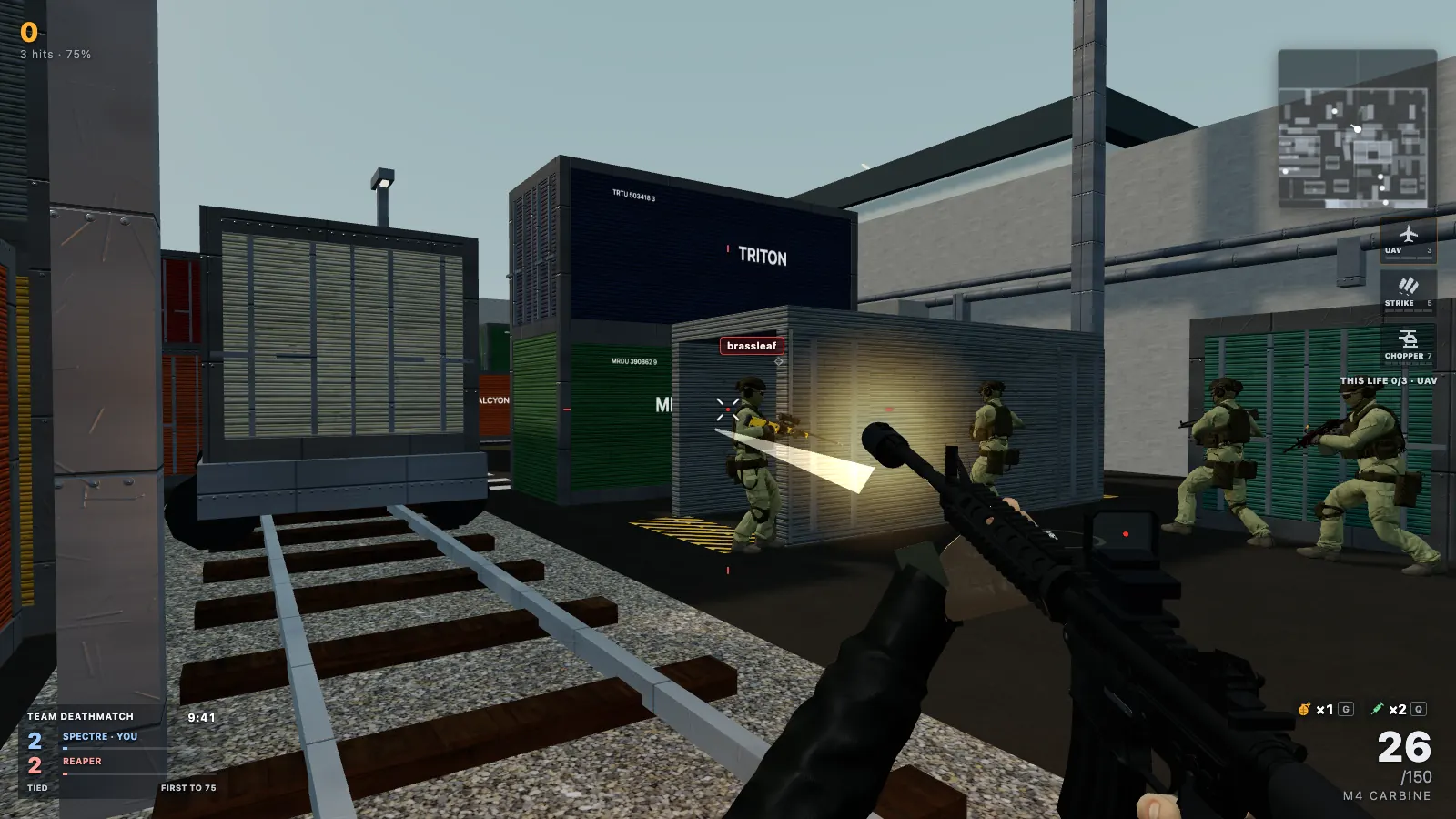
- Free-for-all et Team Deathmatch : 12 joueurs, 7 minutes, des bots dans les places vides jusqu’à l’arrivée de vrais joueurs.
- Search & Destroy et Cyber Attack : des modes à manches en 6v6, avec une vie par manche en S&D (voir notre guide Recherche et destruction).
- Duel 1v1 et Gunfight 2v2 : de petits combats, et la façon la plus légère de jouer sur un Chromebook modeste. Plus de détails dans jeu 1v1 en ligne.
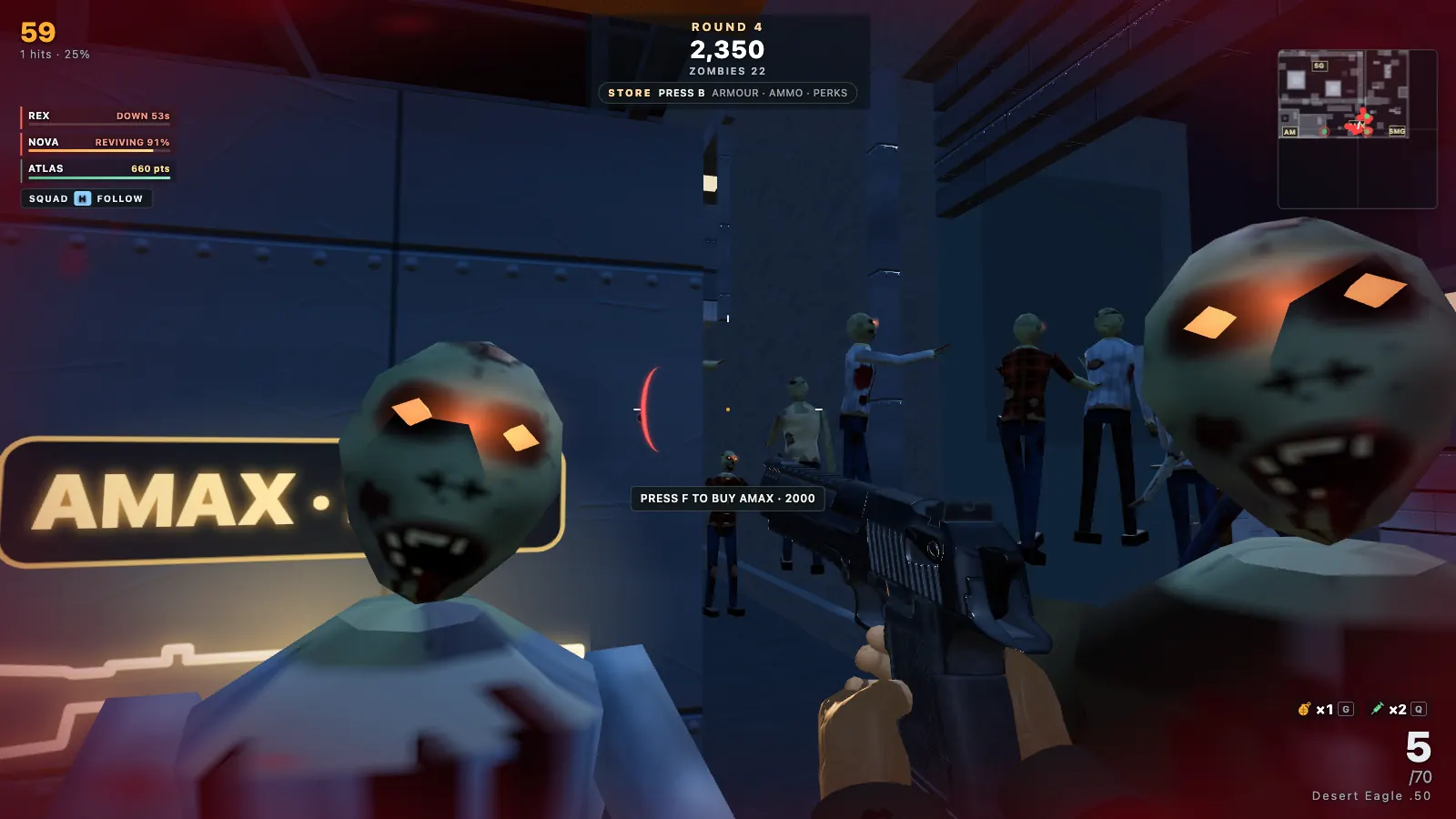
- Le Prop Hunt, dès deux joueurs humains, et les Zombies par manches, de un à quatre survivants (jeu zombie en ligne).
- Des groupes jusqu’à six avec un lien d’invitation, et des parties personnalisées avec tes propres règles.
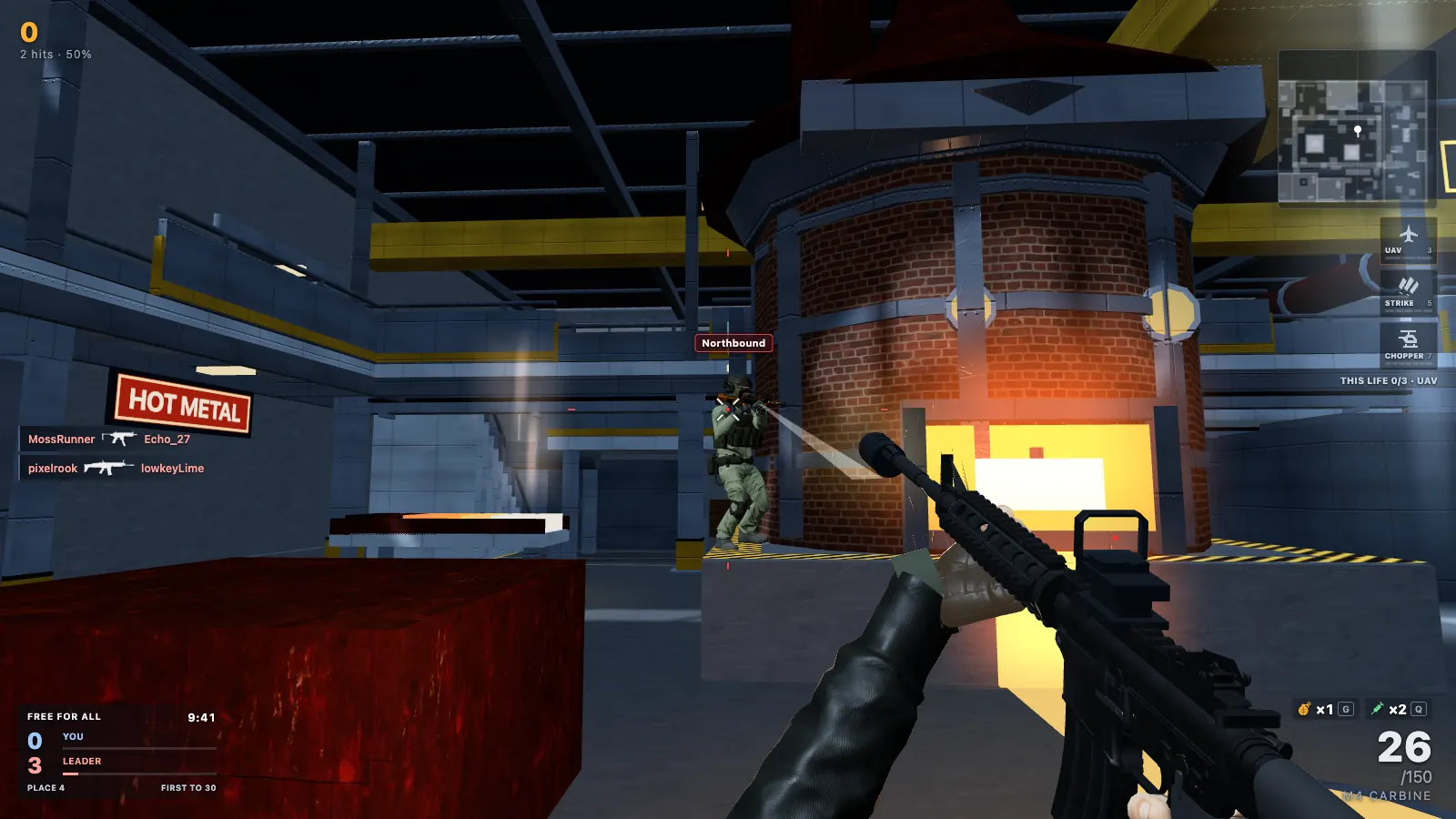
Le moyen le plus léger de commencerUn Duel 1v1 n’affiche que deux joueurs. Gratuit, sans téléchargement.
Jouer un Duel 1v1Faire mieux tourner un FPS sur Chromebook
Laisse Auto choisir tes graphismes, ou passe en Very low
La qualité graphique se règle dans les paramètres, onglet Video, avec cinq choix : Auto (par défaut), Quality, Balanced, Performance et Very low. En Auto, xFPS regarde ton appareil au chargement. Un Chromebook avec 2 cœurs ou moins et 4 Go de mémoire ou moins démarre en Very low ; les autres machines à la partie graphique faible démarrent en Performance.
Very low, c’est le niveau qu’on a créé pour ces Chromebook. Il affiche moins de pixels (au plus les trois quarts de la résolution normale, dans une limite de 1280 × 720), coupe le filtrage des textures et n’anime plus les soldats hors de ta vue. La géométrie des maps, les hitbox et ce que tu vois des autres joueurs restent identiques à tous les niveaux : un réglage bas ne cache jamais un ennemi.
Pendant une partie, Auto baisse aussi la résolution de rendu quand les images ralentissent. Si tu laggues fortement pendant une dizaine de secondes, il descend d’un niveau pour le reste de ta visite, et il ne s’en souvient sur ton appareil que si ta visite suivante lagge de la même façon. Un niveau que tu choisis toi-même n’est jamais modifié. Active le compteur d’images par seconde (FPS counter, dans Video) pour voir la différence.
Choisis un mode plus léger
Chaque joueur à l’écran demande du travail à ton Chromebook. Un Free-for-all à 12 est le plus chargé ; un Duel 1v1 ou un Gunfight 2v2 met beaucoup moins de soldats devant toi, c’est donc par là qu’il faut commencer si la Partie rapide saccade. Le mode hors ligne contre des bots et le champ de tir, dans le menu d’entraînement (Practice) de l’écran de jeu, te permettent de tester tes réglages sans adversaire qui t’attend.
Libère le Chromebook lui-même
- Ferme les autres onglets et applis, surtout les vidéos. Avec 4 Go de mémoire, ça compte plus que n’importe quel réglage.
- Branche-le sur secteur. Les modes d’économie d’énergie sacrifient la vitesse au profit de l’autonomie.
- Réduis les effets de caméra si le mouvement te gêne : les paramètres permettent de réduire le balancement de la tête, les tremblements et les effets de mouvement. C’est pour le confort, pas pour la vitesse.
- Le lag ne vient pas toujours des graphismes. Si les ennemis sautent d’un point à l’autre alors que tes images restent fluides, c’est la connexion ; le compteur de ping (activé par défaut en ligne) le montre, et baisser les graphismes n’y changera rien. Le serveur de xFPS est en France : depuis la France, la Belgique ou la Suisse, le ping reste généralement bas.
Si xFPS n’arrive pas du tout à obtenir WebGL2 de ton navigateur, son écran de démarrage explique comment activer l’accélération matérielle.
Pavé tactile, souris ou écran tactile ?
Une souris, c’est l’amélioration qui compte le plus. N’importe quelle souris USB ou Bluetooth bon marché vise mieux qu’un pavé tactile. Sans souris, le pavé tactile d’un Chromebook reste jouable si tu le règles bien :
- Vise en mode bascule. Sur un pavé tactile de Chromebook, le clic droit se fait à deux doigts (ou Alt + clic), difficile à maintenir. Dans les paramètres, onglet Gameplay, règle Mouse / keyboard ADS sur « Toggle aim » : un clic pour viser, un clic pour arrêter.
- Ajuste la sensibilité. La sensibilité de la souris va de 0,2 à 3, et la sensibilité en visée de 25 à 150 %.
- Change tes touches dans l’onglet Controls. Par défaut, s’accroupir et glisser sont sur C et Ctrl gauche.
- L’entrée souris brute (Raw mouse input, onglet Gameplay, désactivée par défaut) lit la souris sans l’accélération du pointeur du système. Si ton navigateur ne la gère pas, le jeu revient tout seul à l’entrée normale.
Clique sur le jeu pour qu’il capture ton pointeur ; Échap le libère et ouvre le menu de la partie. L’option « Fullscreen on play » (plein écran au lancement) est activée par défaut, ce qui masque aussi l’étagère et les onglets. Sur un clavier AZERTY, tu te déplaces en ZQSD sans rien régler : le jeu lit la position physique des touches.
Les Chromebook à écran tactile
Sur un Chromebook tactile utilisé en mode portable, xFPS te donne les contrôles clavier-souris, puisqu’un pavé tactile ou une souris est branché. Les contrôles tactiles à l’écran apparaissent quand le tactile est l’entrée principale de l’appareil, sans souris ni pavé tactile, comme sur une tablette : un joystick à gauche pour bouger, la droite de l’écran pour viser, et un bouton de tir que tu peux faire glisser pour suivre une cible. Les joueurs tactiles ont leurs propres vitesses de visée et une aide à la visée (activée par défaut, désactivable) qui ralentit ton glissement sur un ennemi ; elle ne vise ni ne tire jamais à ta place.
Jeux de tir sur Chromebook à la manette
xFPS ne gère pas encore la manette. Si elle est indispensable pour toi, vérifie la page des contrôles de chaque jeu avant d’y passer du temps.
Les jeux de tir sur un Chromebook d’école
Les Chromebook d’école sont gérés par l’établissement. Il peut limiter les sites, applis et extensions qui s’ouvrent, et à quels moments. C’est sa décision : respecte ses règles, et si les jeux ne sont pas autorisés sur un appareil scolaire, joue chez toi sur ton propre appareil.
Quelques points utiles pour les familles et les appareils partagés :
- La progression en invité reste sur l’appareil. Sur un Chromebook partagé, ou en navigation invité ChromeOS, ces données peuvent être effacées. Connecte-toi pour garder ta progression d’un appareil à l’autre.
- Le chat vocal est facultatif et désactivé au départ. Chaque joueur choisit de l’activer, peut écouter sans micro et couper le son des autres.
- Les parties personnalisées peuvent être sur invitation : un groupe d’amis peut jouer uniquement entre eux.
D’autres jeux FPS jouables sur Chromebook
N’importe quel jeu de tir sur navigateur tourne de la même façon sur un Chromebook, et les conseils ci-dessus s’appliquent à tous. Les jeux simples tout en cubes comme Krunker, Shell Shockers et War Brokers sont de bons candidats pour un matériel modeste ; les jeux plus chargés graphiquement solliciteront davantage ton Chromebook.
On tient à jour des listes vérifiées à deux endroits plutôt que de les répéter ici :
- Les meilleurs jeux FPS sur navigateur en 2026 : dix jeux de tir gratuits, classés selon ce que chacun fait le mieux.
- Les jeux comme Krunker : des choix rapides, axés sur le mouvement, comparés à Krunker.
Première fois sur xFPS ? Le guide de démarrage présente les contrôles, les groupes et les règles de chaque mode.
Jeux FPS sur Chromebook : questions fréquentes
Peut-on jouer à des FPS sur un Chromebook ?
Oui. Le plus simple est un FPS sur navigateur qui tourne dans Chrome : le Chromebook l’a déjà et il n’y a rien à installer. Google a arrêté la bêta de Steam pour Chromebook le 1er janvier 2026 ; il reste donc les jeux sur navigateur, les applis Android et le cloud gaming.
Quels sont les meilleurs jeux FPS pour Chromebook ?
Les jeux de tir sur navigateur avec de vrais réglages bas tournent le mieux. xFPS est le nôtre : il a un niveau graphique Very low créé après des tests sur des Chromebook à 2 cœurs. Notre sélection des meilleurs jeux FPS sur navigateur en présente neuf autres qui tournent dans Chrome.
Existe-t-il des jeux de tir gratuits pour Chromebook sans téléchargement ?
Oui. Les jeux de tir sur navigateur comme xFPS se chargent dans un onglet Chrome et sont gratuits pour commencer. xFPS se joue en invité ; connecte-toi seulement si tu veux sauvegarder ta progression sur un compte.
Pourquoi les FPS laggent-ils sur mon Chromebook ?
La plupart des Chromebook ont un processeur basse consommation et une puce graphique intégrée : un jeu de tir 3D peut atteindre leurs limites. Laisse les graphismes de xFPS sur Auto ou choisis Very low, ferme les autres onglets, branche-toi sur secteur et essaie un Duel 1v1, qui affiche moins de joueurs. Le lag dû à la connexion, c’est autre chose : les réglages graphiques ne peuvent rien contre le ping.
Peut-on jouer à des jeux de tir sur un Chromebook d’école ?
Un établissement peut limiter les sites et applis que ses Chromebook ouvrent, et c’est sa décision. Respecte les règles de ton école ; si les jeux ne sont pas autorisés sur un appareil scolaire, joue chez toi sur ton propre appareil.
Peut-on utiliser une manette pour les FPS sur Chromebook ?
Ça dépend du jeu. xFPS ne gère pas encore la manette ; il se joue au clavier avec une souris ou un pavé tactile, et avec des contrôles tactiles sur les appareils uniquement tactiles. Vérifie la page des contrôles d’un jeu avant de compter sur une manette.
Prêt à jouer ?Ouvre xFPS dans Chrome, appuie sur Play et c’est parti. Gratuit, sans téléchargement.
Jouer gratuitementLes noms de jeux cités sont des marques de leurs propriétaires ; xFPS n’est affilié à aucun d’entre eux.