CHROMEBOOK-GAMING
Shooter für Chromebook: kostenlose Spiele, die flüssig laufen
Die besten Shooter für dein Chromebook laufen direkt in Chrome: kein Download, keine Installation, nichts, was den Speicher vollmacht. xFPS ist so ein Spiel – kostenlos, ohne Anmeldung als Gast spielbar und mit einer eigenen Grafikstufe „Very low“, die wir nach Tests auf Chromebooks mit zwei Kernen gebaut haben. Hier erfährst du, warum der Browser der beste Weg ist und wie ein Shooter auf deinem Gerät flüssig läuft.
Die Menü- und Buttonnamen in diesem Guide beziehen sich auf die englische Version. Das Spiel bietet auch deutsche Menüs; die Sprache kannst du in den Einstellungen ändern.
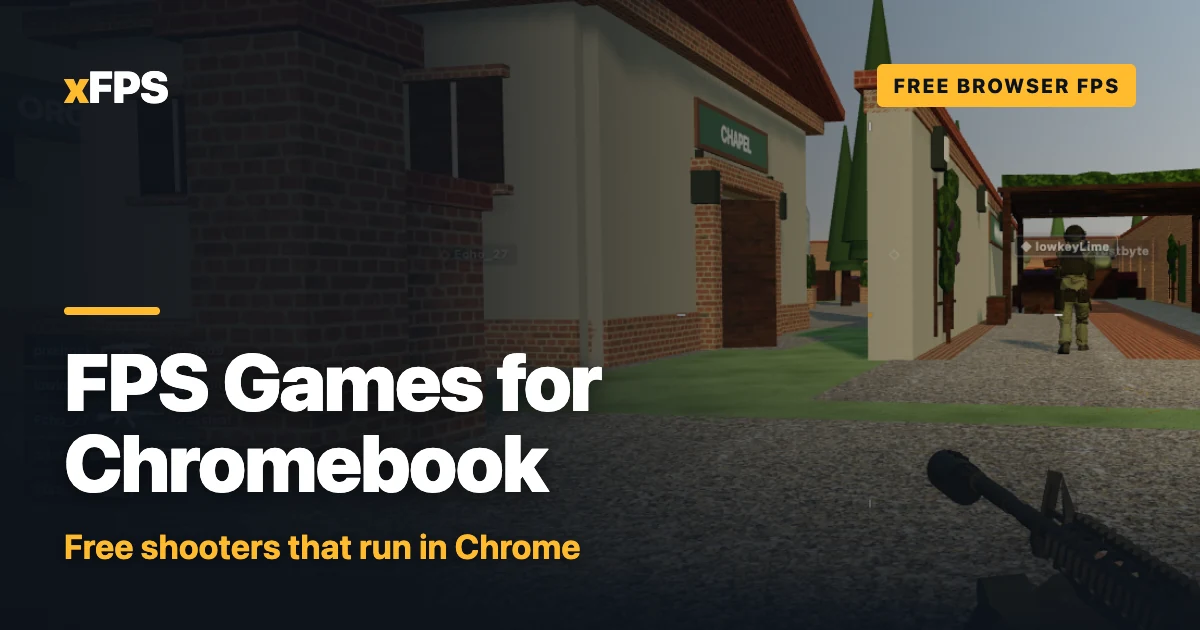
Jetzt auf dem Chromebook zockenKostenlos in Chrome. Kein Download, kein Konto nötig.
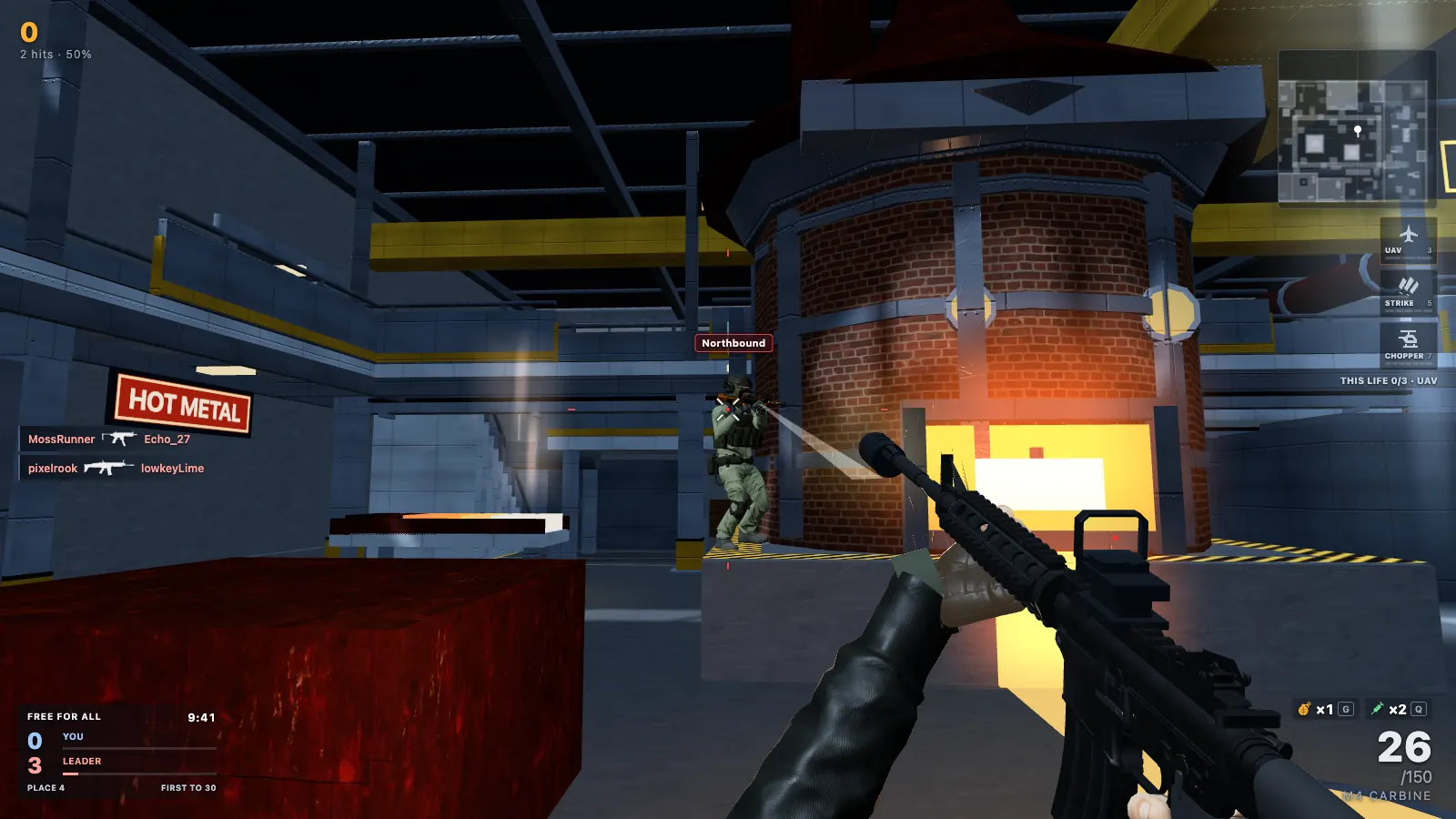
Free-for-all spielenKann man auf dem Chromebook Shooter spielen?
Ja, nur eben nicht so wie auf einem Windows-Gaming-PC. Das kann ein Chromebook 2026 – und das nicht:
- Steam ist weg. Googles Beta von Steam für Chromebook endete am 1. Januar 2026, darüber installierte Spiele funktionieren seitdem nicht mehr. Aus der Beta herausgekommen ist Steam nie.
- Android-Shooter laufen auf vielen Modellen, über den Play Store. Die meisten sind aber für Handy-Touchscreens gemacht – mit Tastatur und Touchpad fühlt sich die Steuerung oft wie ein Nachgedanke an.
- Cloud-Gaming streamt große Shooter in Chrome. Dafür brauchst du eine schnelle, stabile Leitung, und meist kosten Dienst oder Spiele Geld.
- Die Hardware ist bescheiden. Die meisten Chromebooks haben stromsparende Prozessoren und integrierte Grafik, viele nur 4 GB Arbeitsspeicher. Für Schule und Videos reicht das locker, und genau deshalb haben schwere PC-Shooter nie gut gepasst.
Bleibt eine Option, die kostenlos ist, sofort startet und genau für dieses Gerät passt: ein Shooter, der im Browser läuft.
Kostenlose Shooter für Chromebook ohne Download
Ein Chromebook ist um Chrome herum gebaut, und Chrome kann über WebGL – die Grafikschnittstelle des Browsers – 3D-Spiele darstellen. Für dein Chromebook ist ein Browser-Shooter einfach eine Webseite. Das heißt:
- Nichts wird installiert. Kein Play Store, kein Speicherverbrauch über den Browser-Cache hinaus, kein Linux-Setup.
- Du spielst die echte Version. Dasselbe Spiel und dieselben Online-Lobbys wie Spieler auf Windows, Mac und Handy.
- Updates kommen automatisch. Tab neu laden, und du hast die neueste Version.
xFPS: ein Ego-Shooter, gebaut fürs Chromebook
xFPS ist unser Spiel, lies diesen Teil also als Entwickler-Stimme – am Code überprüft. Es spielt sich wie ein moderner Military-Shooter: Sprint, Slide, Slide-Cancel, Zielen über Visier und schnelle Time-to-Kill. Als unsere anonymen Performance-Berichte zeigten, dass Chromebooks mit zwei Kernen zu kämpfen hatten, haben wir eine komplette Grafikstufe nur für sie gebaut (mehr dazu unten).
Als Gast legst du sofort los. Die Modi im Play-Bildschirm:
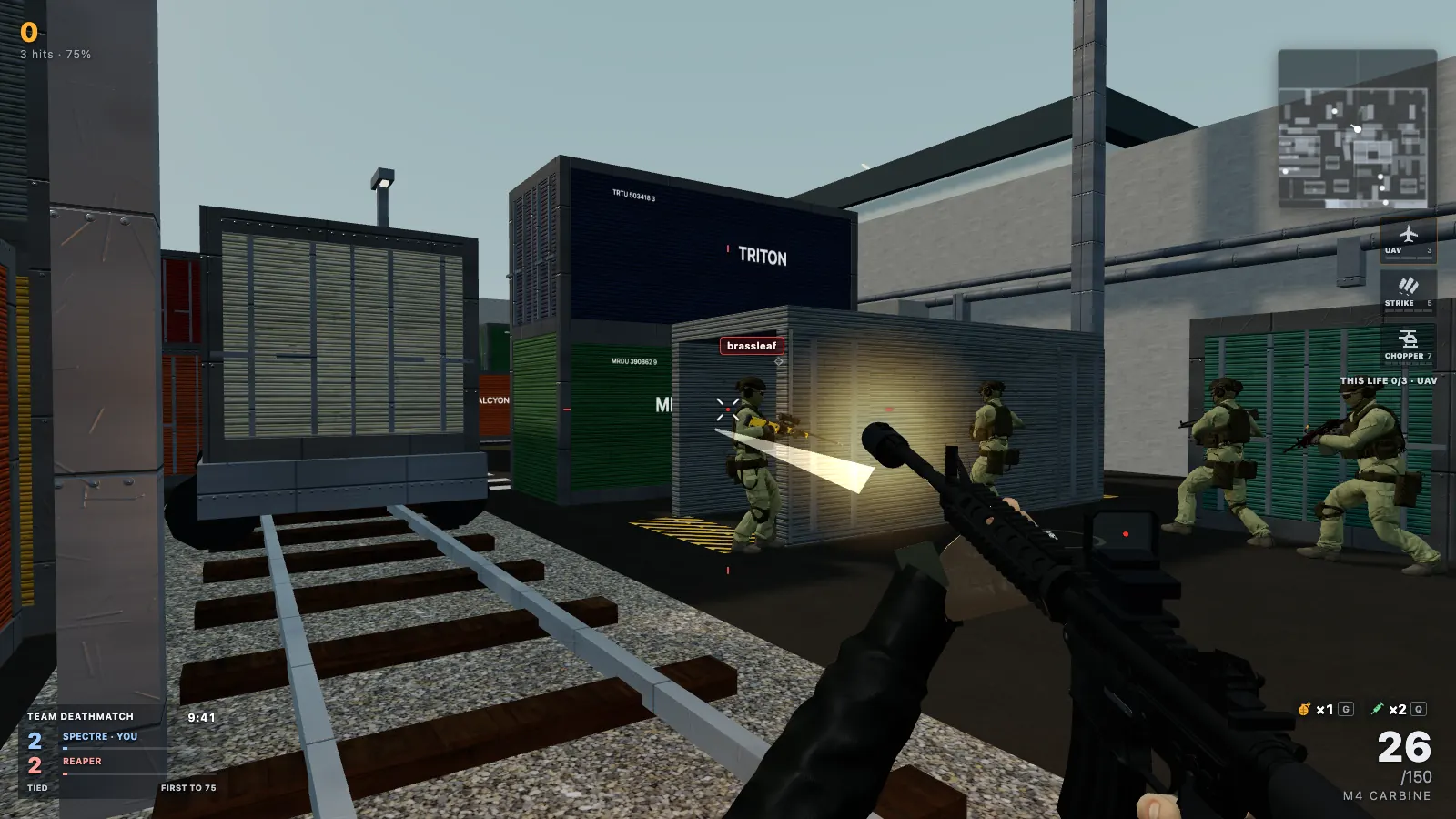
- Free-for-all und Team Deathmatch: 12 Spieler, 7 Minuten, Bots auf freien Plätzen, bis Menschen dazukommen.
- Search & Destroy und Cyber Attack: Rundenmodi im 6-gegen-6, bei S&D mit einem Leben pro Runde (siehe Suchen und Zerstören online).
- 1v1 Duel und 2v2 Gunfight: kleine Gefechte und die leichteste Art, auf einem schwachen Chromebook zu spielen. Mehr dazu in 1vs1-Spiele online.
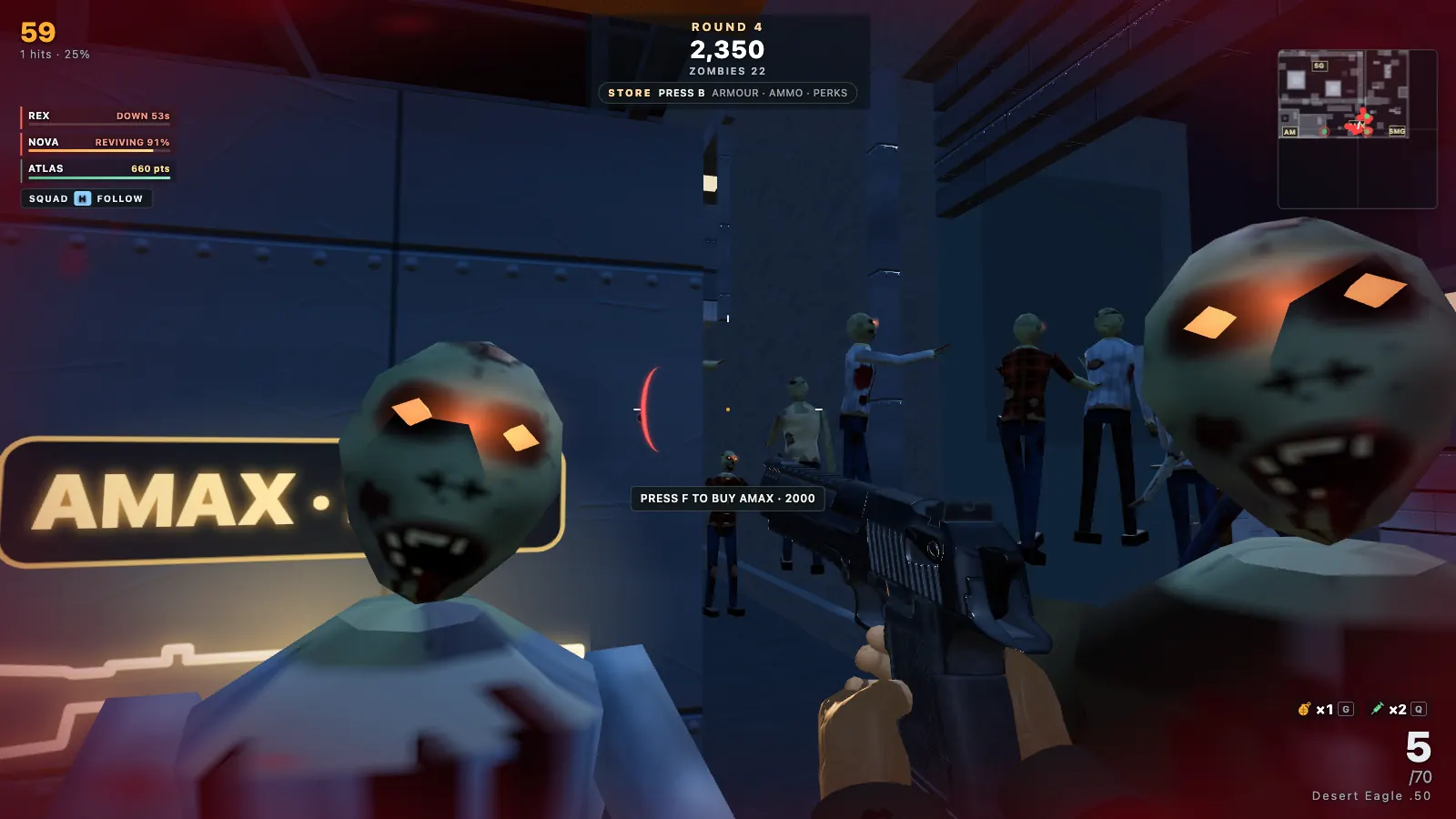
- Prop Hunt mit mindestens zwei echten Spielern und rundenbasierte Zombies für einen bis vier Überlebende (Zombie-Spiele online).
- Partys mit bis zu sechs Leuten per Einladungslink, dazu eigene Matches mit deinen Regeln.
Der leichteste EinstiegIm 1v1 Duel sind nur zwei Spieler auf dem Bildschirm. Kostenlos, ohne Download.
1v1 Duel spielenSo laufen Shooter auf dem Chromebook besser
Lass Auto die Grafik wählen – oder nimm Very low
Die Grafikqualität findest du in den Einstellungen unter Video, mit fünf Stufen: Auto (Standard), Quality, Balanced, Performance und Very low. Auf Auto schaut sich xFPS dein Gerät beim Laden an. Ein Chromebook mit höchstens zwei Prozessorkernen und höchstens 4 GB Arbeitsspeicher startet auf Very low; andere Geräte mit schwacher Grafik starten auf Performance.
Very low ist die Stufe, die wir für genau diese Chromebooks gebaut haben. Sie rendert weniger Pixel (höchstens drei Viertel der normalen Auflösung, innerhalb eines Budgets von 1280 × 720), verzichtet auf Texturfilterung und berechnet keine Posen für Soldaten außerhalb deines Sichtfelds. Kartengeometrie, Hitboxen und das, was du von anderen Spielern siehst, bleiben auf jeder Stufe gleich – eine niedrige Einstellung versteckt also nie einen Gegner.
Im Match senkt Auto außerdem die Renderauflösung, wenn die Bildrate einbricht. Ruckelt es etwa zehn Sekunden lang stark, geht Auto für den Rest deines Besuchs eine Stufe runter und merkt sich das nur dann auf deinem Gerät, wenn es beim nächsten Besuch genauso ruckelt. Eine Stufe, die du selbst wählst, wird nie geändert. Schalt unter Video den FPS-Zähler ein, um den Unterschied zu sehen.
Nimm einen leichteren Modus
Jeder Spieler auf dem Bildschirm kostet dein Chromebook Arbeit. Ein Free-for-all mit 12 Spielern ist am anstrengendsten; ein 1v1 Duel oder ein 2v2 Gunfight zeigt dir viel weniger Soldaten – fang dort an, wenn Quick Play ruckelt. Unter Practice im Play-Bildschirm findest du „Offline with bots“ und die „Practice range“, damit kannst du deine Einstellungen testen, ohne dass ein Gegner auf dich wartet.
Mach das Chromebook selbst frei
- Schließ andere Tabs und Apps, vor allem Videos. Bei 4 GB RAM bringt das mehr als jede Einstellung.
- Steck das Netzteil ein. Energiesparmodi tauschen Tempo gegen Akkulaufzeit.
- Reduzier Kameraeffekte, wenn dich Bewegung stört: In den Einstellungen kannst du Head-Bob, Wackeln und Bewegung abschwächen. Das ist für den Komfort, nicht fürs Tempo.
- Lag ist nicht immer Grafik. Springen Gegner herum, während deine Bildrate stabil bleibt, liegt es an der Verbindung. Die Ping-Anzeige (in Online-Matches standardmäßig an) zeigt das, und niedrigere Grafik hilft dagegen nicht.
Bekommt xFPS von deinem Browser gar kein WebGL2, erklärt dir der Startbildschirm, wie du die Hardwarebeschleunigung einschaltest.
Touchpad, Maus oder Touchscreen?
Eine Maus ist das Upgrade, das am meisten bringt. Jede günstige USB- oder Bluetooth-Maus schlägt das Touchpad beim Zielen. Ohne Maus ist das Chromebook-Touchpad spielbar, wenn du es einrichtest:
- Zielen per Umschalten. Ein Rechtsklick ist auf dem Chromebook-Touchpad ein Zwei-Finger-Klick (oder Alt plus Klick), und den hält man schlecht gedrückt. Stell unter Einstellungen → Gameplay „Mouse / keyboard ADS“ auf „Toggle aim“.
- Empfindlichkeit anpassen. Die Mausempfindlichkeit reicht von 0,2 bis 3, die Zielempfindlichkeit von 25 bis 150 Prozent.
- Tasten neu belegen unter Einstellungen → Controls. Ducken und Slide liegen standardmäßig auf C und der linken Ctrl-Taste.
- „Raw mouse input“ (Einstellungen → Gameplay, standardmäßig aus) liest die Maus ohne die Zeigerbeschleunigung des Systems. Unterstützt dein Browser das nicht, nutzt das Spiel automatisch die normale Eingabe.
Klick ins Spiel, damit es den Mauszeiger einfangen kann; Esc gibt ihn frei und öffnet das Match-Menü. „Fullscreen on play“ ist standardmäßig an und blendet dabei auch Ablage und Tabs aus.
Chromebooks mit Touchscreen
Nutzt du ein Touchscreen-Chromebook als Laptop, gibt dir xFPS die Tastatur- und Maussteuerung, weil Touchpad oder Maus angeschlossen sind. Die Touch-Steuerung erscheint, wenn Touch die Haupteingabe ist und weder Maus noch Touchpad dran sind, also im Tablet-Modus: links ein Joystick zum Laufen, rechts schaust du dich um, und den Feuer-Button kannst du ziehen, um ein Ziel zu verfolgen. Touch-Spieler haben eigene Blickgeschwindigkeiten und eine Zielhilfe (standardmäßig an, abschaltbar), die dein Wischen über einem Gegner bremst; sie zielt oder schießt nie für dich.
Shooter fürs Chromebook mit Controller
xFPS unterstützt noch keine Controller. Wenn ein Gamepad Pflicht ist, schau dir vorher die Steuerungsseite des jeweiligen Spiels an.
Shooter auf dem Schul-Chromebook
Schul-Chromebooks werden von der Schule verwaltet. Sie kann festlegen, welche Seiten, Apps und Erweiterungen sich wann öffnen lassen. Das ist ihre Entscheidung: Halte dich an die Regeln, und wenn Spiele auf dem Schulgerät nicht erlaubt sind, zock zu Hause auf deinem eigenen Gerät.
Ein paar Punkte für Familien und geteilte Geräte:
- Gast-Fortschritt bleibt auf dem Gerät. Auf einem geteilten Chromebook oder im Gastmodus von ChromeOS können diese Daten gelöscht werden. Meld dich an, um den Fortschritt geräteübergreifend zu behalten.
- Voice-Chat ist freiwillig und startet ausgeschaltet. Spieler entscheiden selbst, ob sie ihn einschalten, können ohne Mikrofon zuhören und andere stummschalten.
- Eigene Matches lassen sich auf „nur mit Einladung“ stellen, damit eine Freundesgruppe unter sich bleibt.
Weitere Shooter, die auf dem Chromebook laufen
Jeder Browser-Shooter läuft auf dem Chromebook auf dieselbe Weise, und die Tipps oben gelten für alle. Schlichte, klotzige Spiele wie Krunker, Shell Shockers und War Brokers passen gut zu bescheidener Hardware; aufwendiger aussehende Spiele fordern dein Chromebook stärker.
Geprüfte, aktuelle Listen pflegen wir an zwei Stellen:
- Die besten Browser-Shooter 2026: zehn kostenlose Shooter, sortiert nach ihren Stärken.
- Spiele wie Krunker: schnelle, Movement-lastige Alternativen im Vergleich zu Krunker.
Zum ersten Mal in xFPS? Steuerung, Partys und die Regeln aller Modi erklärt die Spielanleitung.
Häufige Fragen
Kann man auf dem Chromebook Shooter spielen?
Ja. Am einfachsten geht es mit einem Browser-Shooter in Chrome, denn Chrome ist schon drauf und es muss nichts installiert werden. Google hat die Steam-Beta für Chromebook am 1. Januar 2026 beendet; übrig bleiben Browserspiele, Android-Apps und Cloud-Gaming.
Welche Spiele für Chromebook sind kostenlos?
Kostenlos und ohne Download laufen vor allem Browserspiele, darunter Shooter wie xFPS, das du als Gast im Chrome-Tab spielst. Mit Konto speicherst du nur zusätzlich deinen Fortschritt. Weitere kostenlose Shooter findest du in unserer Liste der besten Browser-Shooter.
Welche Shooter laufen am besten auf dem Chromebook?
Browser-Shooter mit echten Niedrig-Einstellungen. xFPS ist unserer: Er hat eine Grafikstufe „Very low“, die nach Tests auf Chromebooks mit zwei Kernen entstanden ist. Neun weitere Shooter, die in Chrome laufen, stehen in unserer Liste der besten Browser-Shooter.
Warum ruckeln Shooter auf meinem Chromebook?
Die meisten Chromebooks haben stromsparende Prozessoren und integrierte Grafik, ein 3D-Shooter stößt da an Grenzen. Lass die Grafik von xFPS auf Auto oder wähl Very low, schließ andere Tabs, steck das Netzteil ein und probier ein 1v1 Duel mit weniger Spielern auf dem Bildschirm. Lag durch die Verbindung ist etwas anderes: Den Ping verbessern Grafikeinstellungen nicht.
Darf ich auf dem Schul-Chromebook Shooter spielen?
Eine Schule kann einschränken, welche Seiten und Apps ihre Chromebooks öffnen, und das ist ihre Entscheidung. Halte dich an die Regeln deiner Schule; sind Spiele auf dem Schulgerät nicht erlaubt, spiel zu Hause auf deinem eigenen Gerät.
Kann ich auf dem Chromebook mit Controller spielen?
Das hängt vom Spiel ab. xFPS unterstützt noch keine Controller; gespielt wird mit Tastatur und Maus oder Touchpad, auf reinen Touch-Geräten mit Touch-Steuerung. Prüf die Steuerungsseite eines Spiels, bevor du dich auf einen Controller verlässt.
Bereit?Öffne xFPS in Chrome, drück auf Play, und du bist drin. Kostenlos, ohne Download.
xFPS kostenlos spielenSpielnamen sind Marken ihrer jeweiligen Inhaber; xFPS steht in keiner Verbindung zu ihnen.