GAMEN OP DE MAC
Gratis FPS games voor Mac: online spelen in je browser, zonder downloaden
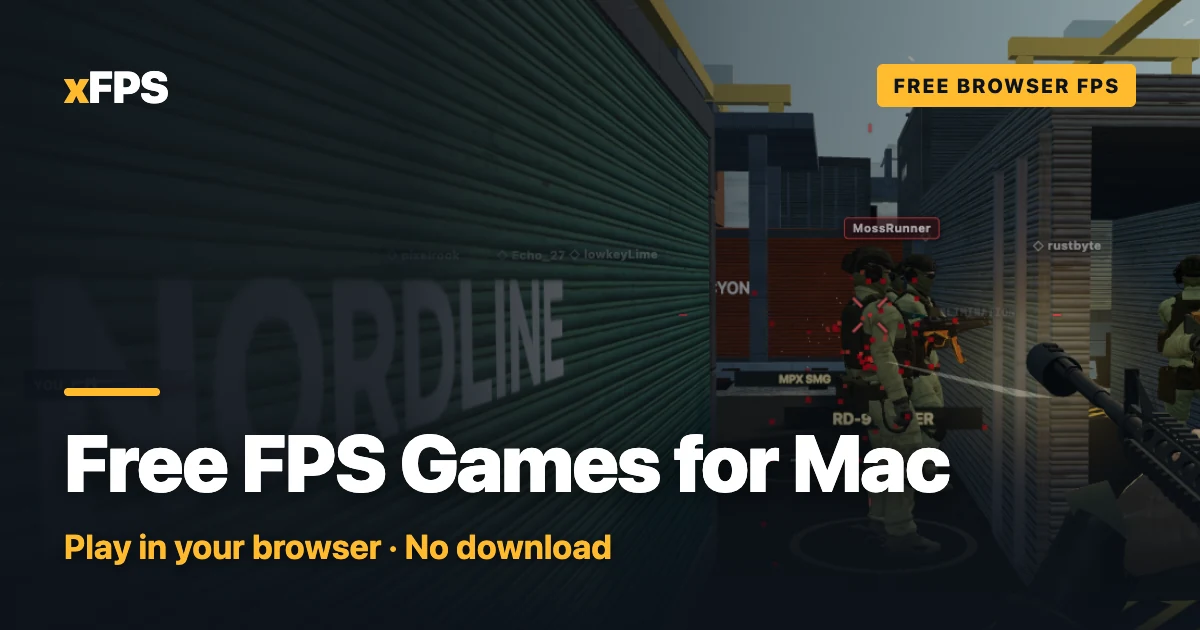
Op zoek naar gratis games voor je Mac, en dan vooral een goede shooter? De snelste route slaat de App Store en Steam over: een browser-shooter draait in een tabblad op elke Mac, ook op een MacBook Air en met Apple silicon, zonder iets te installeren. xFPS is er een, gratis en als gast te spelen, en hieronder lees je hoe je elke browser-FPS goed laat draaien op macOS.
De menunamen en knoppen in deze gids verwijzen naar de Engelse versie. Je kunt xFPS ook in het Nederlands spelen; de speltaal kies je in de instellingen.
Speel nu op je MacGratis in je browser. Niets downloaden, geen account nodig.
Speel Free-for-allKun je FPS-games spelen op een Mac?
Ja, maar kom je van een Windows-pc, dan ziet het schap er leger uit. Daar zijn een paar redenen voor:
- Veel competitieve shooters verschijnen alleen voor Windows. De anti-cheat is vaak een deel van de reden: die is gebouwd voor Windows en heeft geen macOS-versie. Valve zei bijvoorbeeld in 2023 dat Counter-Strike 2 niet naar macOS zou komen omdat er te weinig spelers op zaten.
- Boot Camp is weg op nieuwere Macs. Het werkte alleen op Intel-Macs, dus een Mac met Apple silicon kan niet zomaar in Windows opstarten voor een game die alleen op Windows draait.
- “Op Steam” betekent niet “op Mac”. Steam draait op macOS, maar elke game kiest zijn eigen platforms. Zoek naar het macOS-tabblad bij de systeemeisen voor je iets downloadt.
- Cloudgaming kan, met voorwaarden. Streamingdiensten kunnen grotere shooters op een Mac draaien, maar je hebt een snelle, stabiele verbinding nodig, en voor de games of de dienst betaal je meestal.
De native route vraagt dus huiswerk. De browserroute niet, en daarom komen de meeste Mac-spelers die een gratis shooter zoeken daar uit.
Gratis online FPS-games voor Mac, zonder downloaden
Een browser-FPS tekent zijn 3D-wereld via WebGL, de graphicslaag die in moderne browsers is ingebouwd. Voor je Mac is het gewoon een webpagina, en dat heeft echte voordelen:
- Niets te installeren of goed te keuren. Geen installer, geen melding “gedownload van internet”, geen gigabytes aan schijfruimte.
- Dezelfde game op elke Mac. Intel of Apple silicon, oude of nieuwe macOS: de browser doet het platformwerk.
- Altijd up-to-date. Herlaad het tabblad en je hebt de nieuwste versie.
- Dezelfde lobby’s als iedereen. Mac-spelers spelen samen met spelers op Windows, Linux, Chromebook en telefoon.
xFPS: een moderne militaire shooter in een tabblad op je Mac
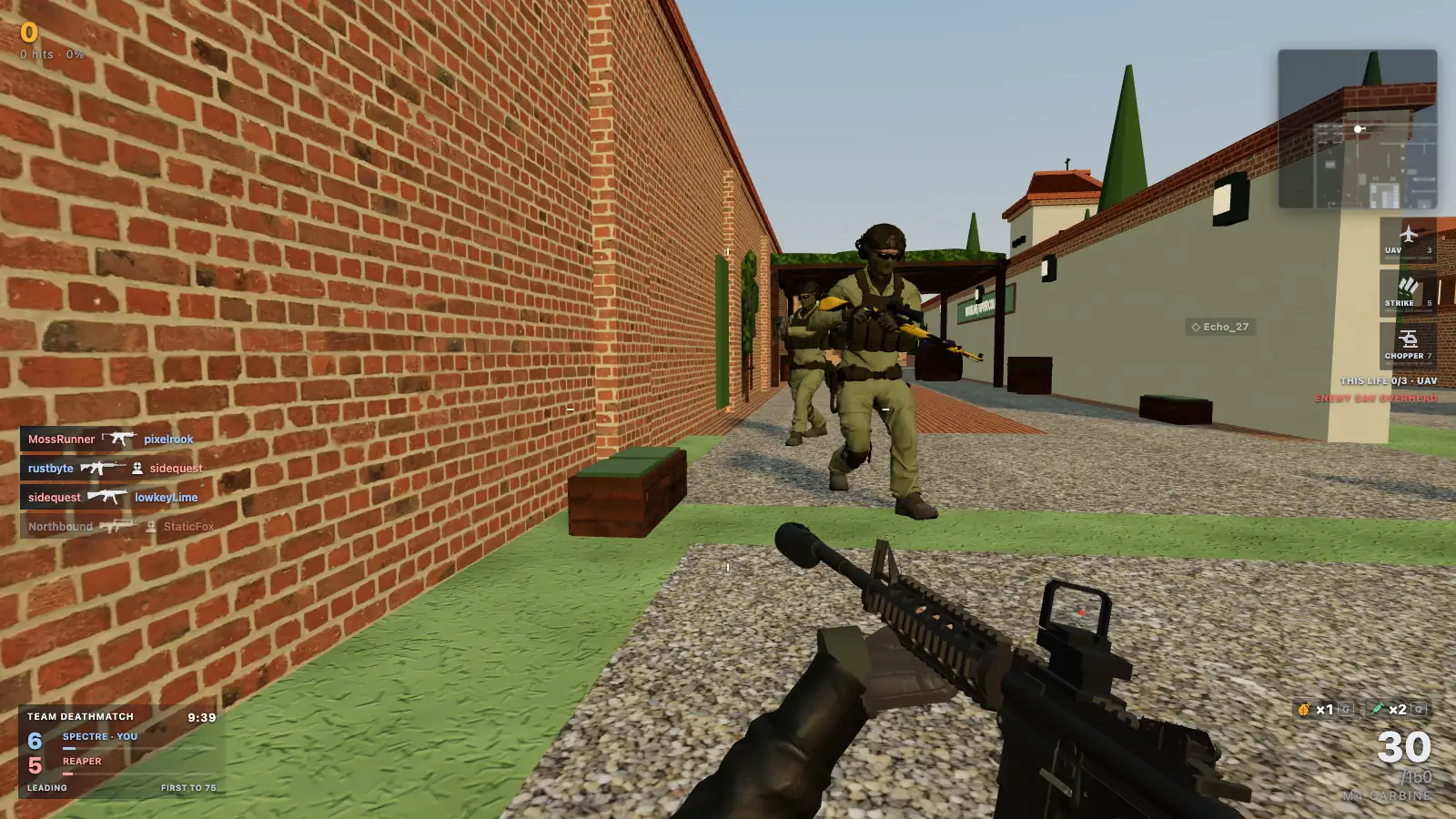
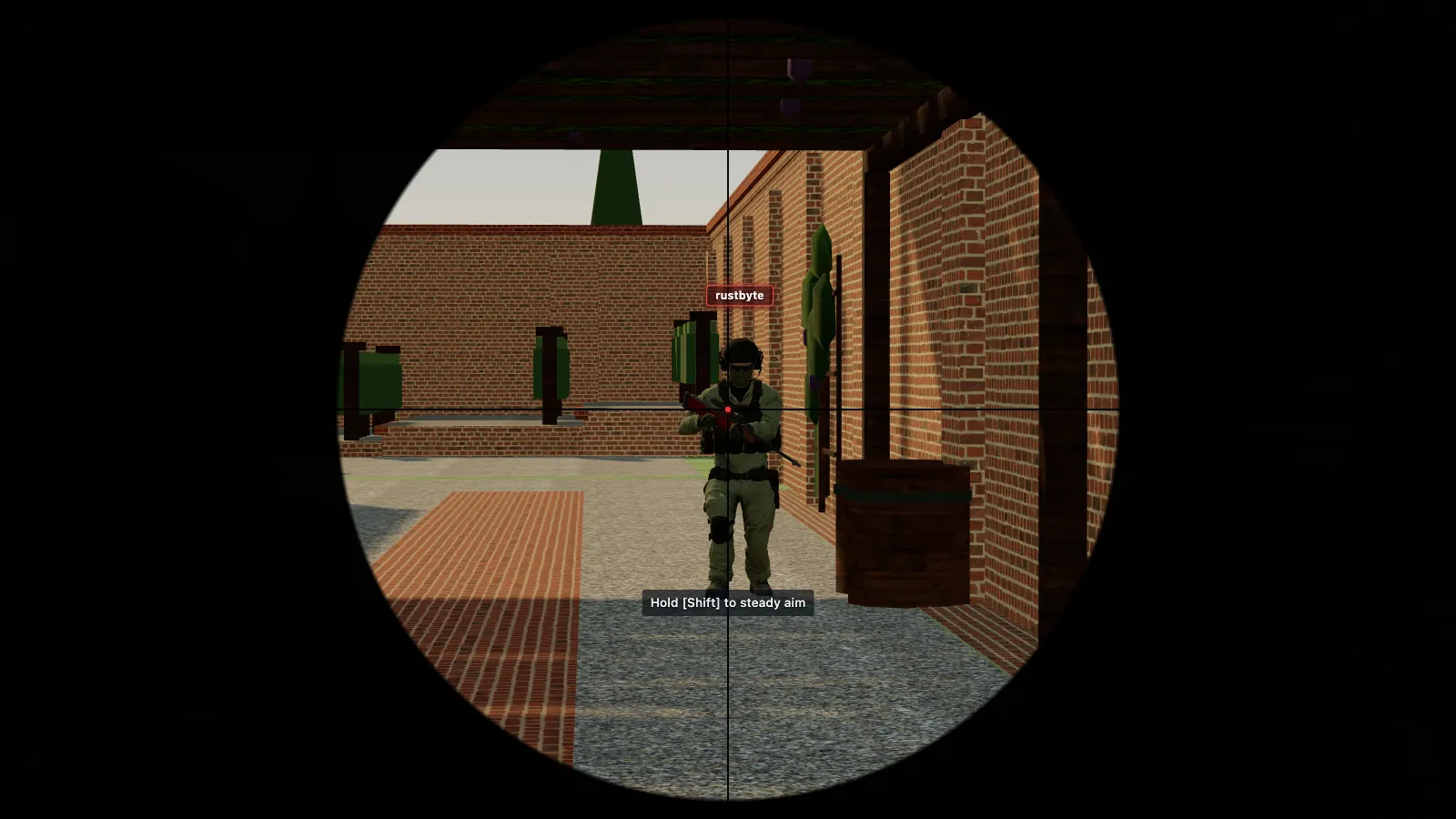
xFPS is onze game, dus lees dit deel als het verhaal van de ontwikkelaar, gecontroleerd tegen de code. Hij voelt als een moderne militaire shooter: sprinten, een halve seconde lange slide die je met een sprong afbreekt, een tactical sprint door twee keer op sprint te tikken (standaard Shift), richten via het vizier en een snelle, gemeten time-to-kill. Je kunt meteen als gast spelen; inloggen bewaart je voortgang in andere browsers en op andere apparaten.
Wat je op een Mac kunt spelen is precies wat iedereen krijgt:
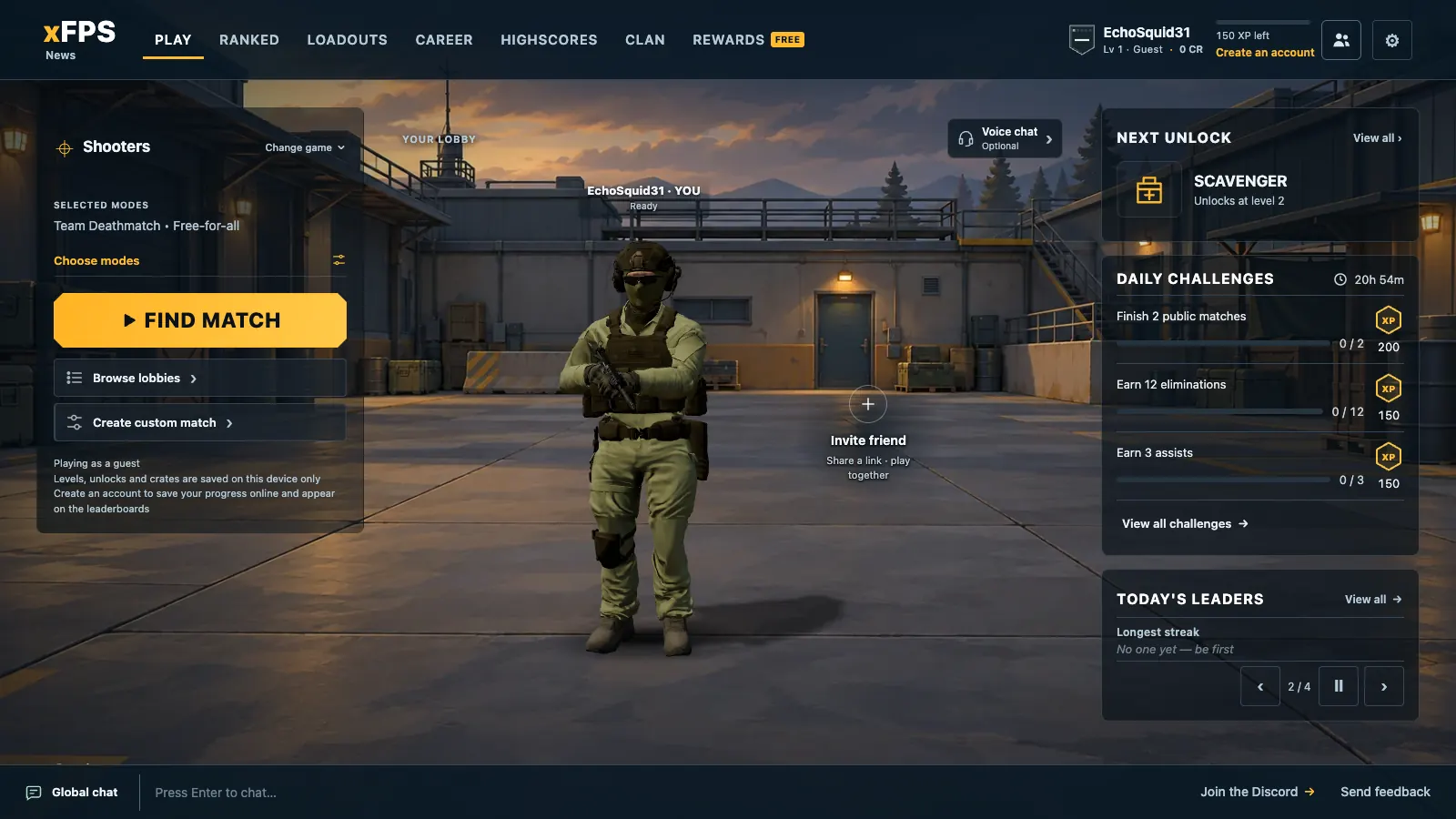
- Free-for-all en Team Deathmatch in Quick Play: 12 spelers, 7 minuten, met bots op lege plekken tot er mensen bijkomen.
- Search & Destroy en Cyber Attack: 6v6-rondemodi. Onze gids over Search and Destroy legt de regels uit.
- 1v1 Duel en 2v2 Gunfight voor kleine, gefocuste gevechten (meer in 1v1 spel online).
- Prop Hunt voor minstens twee echte spelers, en round-based Zombies voor één tot vier overlevenden, met AI op open plekken. Zie het zombie spel online.
- Party’s van maximaal zes via een uitnodigingslink, en eigen potjes waarin de host modus, map en regels kiest. Voor Ranked heb je een ingelogd account op level 20 nodig.
Probeer het op je MacEen Free-for-all met 12 spelers; bots vullen lege plekken, dus hij start meteen.
Speel xFPS gratisWelke browser gebruik je voor FPS-games op een Mac?
Gebruik een actuele Chrome. Chrome is de browser waarin we xFPS bouwen en controleren, dus die raden we aan op macOS. xFPS heeft WebGL2 nodig. Actuele versies van Safari, Firefox en Edge ondersteunen WebGL2 ook en kunnen hem prima draaien, maar ze staan nog niet op onze gecontroleerde lijst. Ziet of voelt iets vreemd in een van die browsers, probeer dan eerst Chrome.
Twee checks die de meeste “hij start niet”-problemen oplossen:
- Hardwareversnelling moet aanstaan. In Chrome vind je die bij Instellingen, Systeem: “Grafische versnelling gebruiken indien beschikbaar”. Zonder die optie valt de browser misschien terug op softwarerendering, en dat is traag. Krijgt xFPS helemaal geen WebGL2, dan vertelt het startscherm je hoe je versnelling aanzet.
- Werk je browser bij. Oude versies missen grafische fixes. Start hem opnieuw na een update, zodat de nieuwe versie ook echt draait.
FPS-games op een MacBook Air of Apple silicon: beste instellingen
We noemen geen framerates voor een M1- of M4-MacBook Air: die hangen af van je scherm, macOS-versie, browser en wat er nog meer openstaat. Wat we wel kunnen vertellen, is wat elke instelling doet, zodat je hem in een minuut afstemt.
Grafische kwaliteit: begin op Auto
xFPS heeft vijf keuzes in Settings, Video: Auto (de standaard), Quality, Balanced, Performance en Very low. Op een Mac met Apple silicon start Auto op Balanced; oudere Intel-Macs met Intel HD- of UHD-graphics starten op Performance. Tijdens een potje verlaagt Auto de renderresolutie als frames traag worden en verhoogt hij die weer als ze herstellen. Lag je ongeveer tien seconden zwaar, dan zakt hij ook één niveau voor de rest van je bezoek. Een niveau dat je zelf kiest, wordt nooit aangepast.
Op een MacBook is het Retina-scherm het belangrijkste om te weten. De hoge pixeldichtheid is prachtig, en duur:
- Quality rendert tot de volle Retina-dichtheid (2 pixels per punt), met schaduwen en anti-aliasing.
- Balanced begrenst dat op 1,5 pixel per punt en houdt schaduwen.
- Performance tekent 1 pixel per punt en laat schaduwen en anti-aliasing weg. Op een Retina-scherm zijn dat veel minder pixels, dus dit is de grootste besparing in één keer.
- Very low gaat nog lager en is bedoeld voor heel zwakke machines; de meeste Macs hebben het niet nodig.
Elk niveau houdt dezelfde maps, hitboxes en zichtbaarheid, dus een lagere instelling verbergt nooit een vijand voor je. Zet de FPS-teller aan in Settings, Video om te zien wat een wijziging echt doet.
MacBook Air M1, M4 en oudere Intel-Macs
MacBook Air-modellen hebben geen ventilator. In een lange sessie kan een laptop zonder ventilator zichzelf iets afremmen om koel te blijven. Zijn je frames eerst prima en zakken ze later in, ga dan een niveau omlaag in plaats van ertegen te vechten. Oudere Intel-MacBooks met Intel HD- of UHD-graphics hebben het vaakst Performance nodig, en daarom start Auto ze daar.
Batterij en energiebesparing
De energiebesparingsmodus van macOS ruilt snelheid in voor batterijduur. Voelt de game traag op batterij, sluit dan de stroom aan of zet de energiebesparingsmodus uit in Systeeminstellingen, Batterij, en sluit videotabbladen en andere zware pagina’s tijdens het spelen. Onthoud dat grafische instellingen je framerate helpen, niet je ping: lag door je verbinding is een netwerkprobleem, en de pingteller (standaard aan in online potjes) laat dat zien.
Trackpad of muis? Besturing op macOS
Een shooter wil een muis. Elke USB- of Bluetooth-muis werkt, en je richt binnen een paar minuten beter. Maar een MacBook-trackpad is speelbaar, vooral in rustigere modi als Zombies of Prop Hunt, als je hem ervoor instelt:
- Richt via het vizier met een toggle. Rechtsklikken op een trackpad is een klik met twee vingers, en die is lastig vast te houden. Zet Mouse / keyboard ADS in Settings, Gameplay op “Toggle aim”: één klik om te richten, nog één om te stoppen.
- Leg lastige acties op andere toetsen. In Settings, Controls verplaats je acties naar andere toetsen. Hurken en sliden zitten standaard op C en op linker Control.
- Stem je gevoeligheid af. De muisgevoeligheid loopt van 0,2 tot 3, met een aparte richtgevoeligheid van 25 tot 150 procent voor als je via het vizier richt.
- Raw muisinvoer (standaard uit) leest de beweging van je muis zonder de cursorversnelling van macOS. Zet hem aan met een echte muis als je wilt dat dezelfde flick altijd even ver gaat, en stem daarna je gevoeligheid opnieuw af. Kan de browser geen raw input, dan gebruikt de game stilletjes gewone invoer.
Muis vangen, Escape en volledig scherm
Je browser laat een game je muis pas vangen nadat je erin geklikt hebt, dus klik in de game als hij erom vraagt. Esc geeft je muis vrij en opent het matchmenu; klik terug in de game om verder te gaan. “Fullscreen on play” staat standaard aan, en het matchmenu heeft een knop voor volledig scherm. Tijdens het spelen zoomt een knijpgebaar op je trackpad of Cmd plus en min de pagina niet per ongeluk in.
Eén Mac-gewoonte om op te letten: Cmd+W sluit het tabblad, potje en al. Houd je duim van Cmd af in een gevecht.
Andere gratis FPS-games voor Mac
Het goede nieuws over de browserroute: elke browser-shooter draait op dezelfde manier op een Mac als xFPS. Krunker, Shell Shockers, War Brokers en andere zijn allemaal een tabblad weg, en de tips over browser, graphics en trackpad hierboven gelden ook voor hen.
De volledige, gecontroleerde lijsten houden we op twee plekken bij in plaats van ze hier te herhalen:
- Gratis schietspelletjes online: tien gratis browser-shooters, gesorteerd op waar ze het best in zijn.
- Spellen zoals Krunker: snelle keuzes met veel beweging, vergeleken met Krunker.
Ga je liever native, blader dan door de gratis shooters op Steam met het macOS-filter aan en lees de systeemeisen van elke game voor je hem downloadt. Nieuw in xFPS? De speluitleg behandelt besturing, party’s en elke modus.
Gratis FPS games voor Mac: veelgestelde vragen
Kun je FPS-games spelen op een Mac?
Ja, maar de native keuze is kleiner dan op Windows, omdat veel competitieve shooters alleen voor Windows verschijnen. De makkelijkste gratis route is een browser-FPS: die draait in een tabblad op elke Mac, Intel of Apple silicon, zonder iets te installeren.
Zijn er gratis FPS games voor Mac zonder downloaden?
Ja. Browser-shooters zoals xFPS laden in een tabblad en zijn gratis om te beginnen. Je hebt een browser met WebGL2 en hardwareversnelling nodig; we testen xFPS in Chrome en raden die aan op een Mac.
Kan een MacBook Air FPS-games draaien?
Een MacBook Air kan een browser-FPS draaien. Laat de graphics van xFPS op Auto staan: die start Macs met Apple silicon op Balanced, verlaagt de renderresolutie als frames traag worden en zakt een niveau als de lag aanhoudt. Gaat het nog steeds moeizaam, kies dan zelf Performance of Very low.
Werken FPS-games op Macs met Apple silicon, zoals de M1 of M4?
Browser-shooters wel, omdat ze in de browser draaien en niet als native app, dus dezelfde game werkt op Intel en Apple silicon. Native games verschillen: check of een game macOS noemt in de systeemeisen voor je hem downloadt.
Werkt xFPS in Safari?
Chrome is de browser waarin we xFPS controleren, dus die raden we aan op een Mac. Safari ondersteunt ook WebGL2 en kan hem goed draaien, maar dat hebben we zelf niet gecontroleerd; doet er iets raar in Safari, stap dan over op Chrome.
Je Mac is er klaar voorOpen een tabblad, klik op Play en je zit in een potje. Gratis, niets downloaden.
Speel xFPS gratisGamenamen zijn handelsmerken van hun eigenaars; xFPS is niet aan hen verbonden.